Android性能分析大全-工具篇
前言
学习Android性能分析会涉及到一大堆工具。本来想将工具介绍放到性能分析过程中的,但是有的工具包含多个功能、存在功能重叠、或者被废弃了,穿插着讲会比较混乱。因此单独将工具使用拎出来,介绍工具的基本使用、不同工具间的关系、演进。
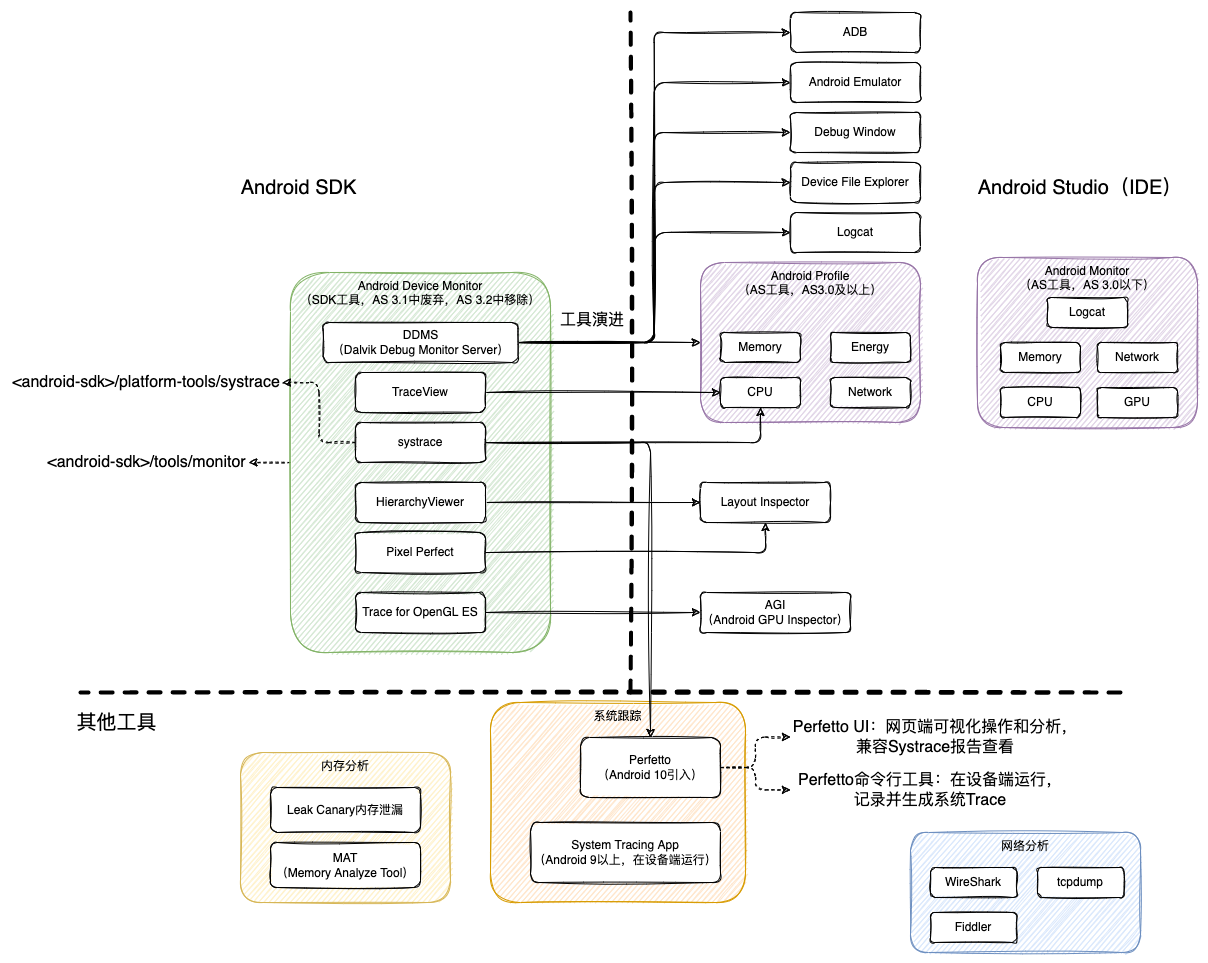
工具演进
工具作用
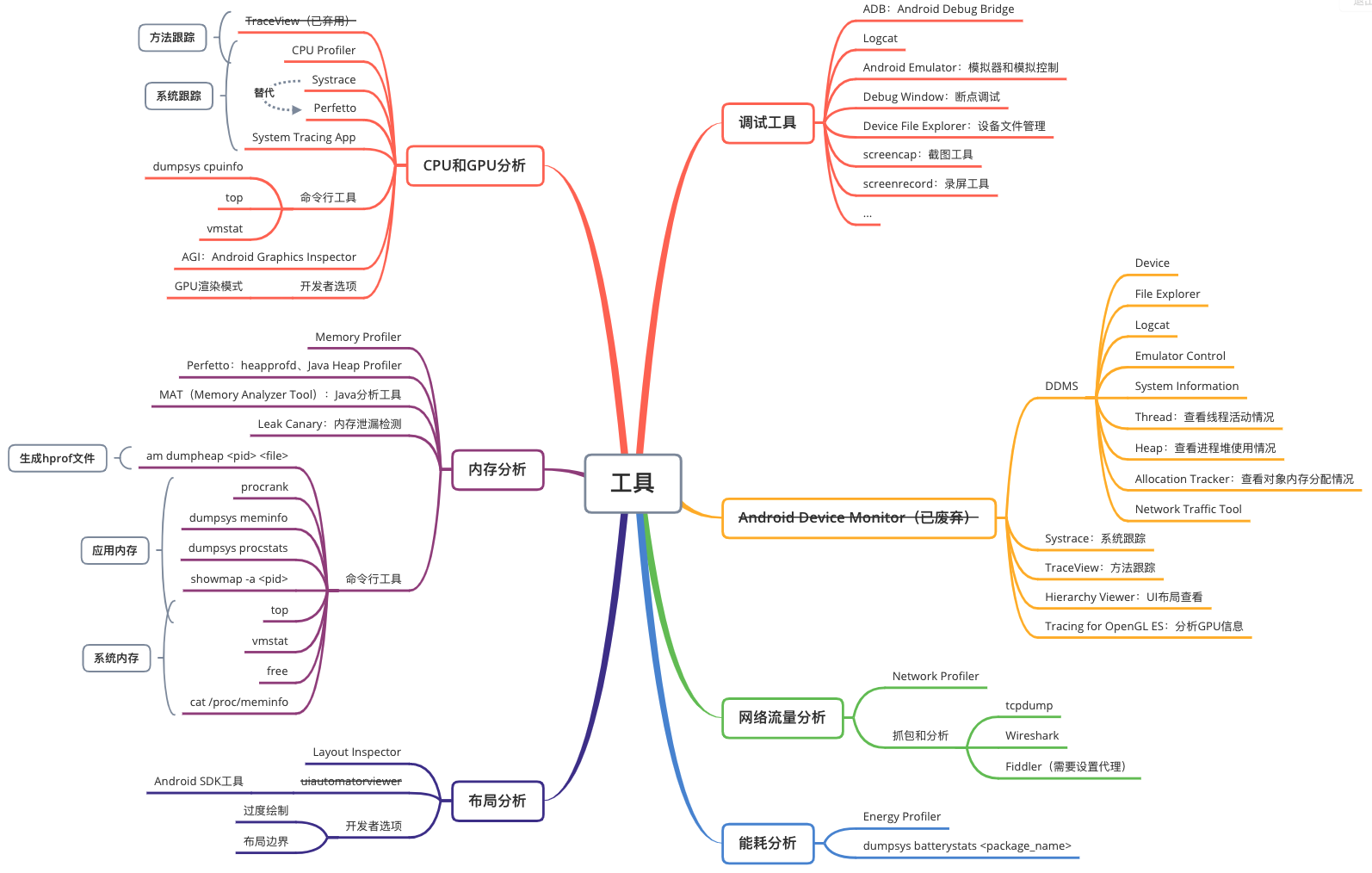
按照作用对工具进行下分类。区分下调试工具和性能分析工具
Android Device Monitor
大部分工具已弃用,被AS工具取代了,参考AndroidDeviceMonitor迁移
包含在Android SDK中,囊括调试和分析多个工具
- DDMS:包含设备文件管理,Logcat、线程信息、堆信息、网络统计等功能
- TraceView:分析
.trace文件(已弃用,使用AS的CPU Profiler) - systrace:收集特定Trace信息
- Tracer for OpenGL ES:分析GPU信息
- Hierarchy Viewer:布局查看
- Pixel Perfect
- Network Traffic tool:查看网络传输
打开方式
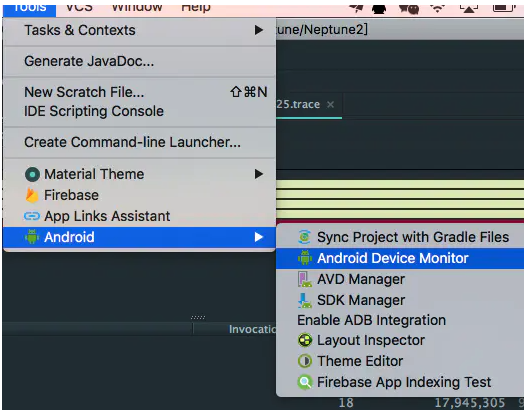
- 通过
<android-sdk>/tools/monitor命令打开。 - 旧版本AS可以通过
Tools-->Android-->DeviceMonitor打开。(Android Studio3.1中废弃,Android Studio3.2中移除。)
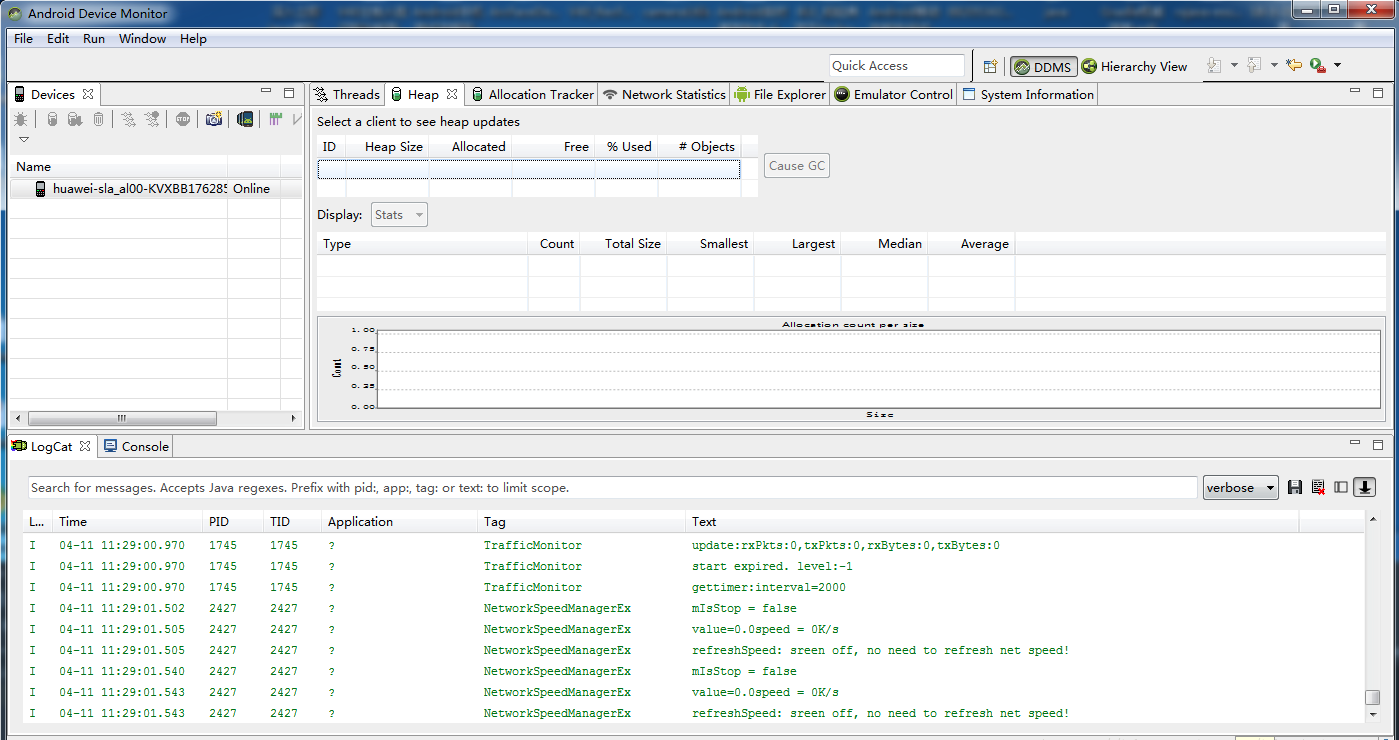
界面如下:
常用按钮介绍
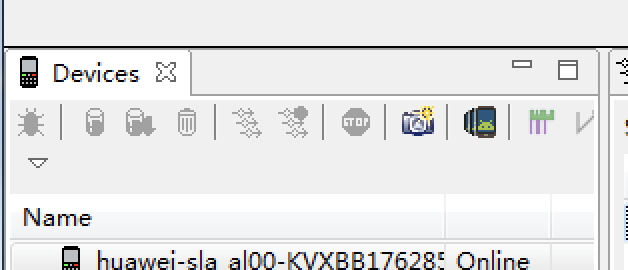
从左到右依次介绍:
- Debug:开启调试,需要有源代码
- Update Heap:更新堆使用情况,选中时右侧面板显示堆栈信息
- Dump hprof file:生成堆使用情况hprof文件(Heap Profile)
- Cause GC:触发垃圾回收
- Update Thread:更新线程运行状态,选中时右侧面板显示线程运行状态
- Start/Stop Method Profiling:开启或结束方法跟踪,采集数据,并自动使用TraceView显示图形化界面,可以导出
.trace文件 - Stop:结束进程
- Screen Capture:截屏
- Dump View Hierarchy for UI Automator:Dump布局信息
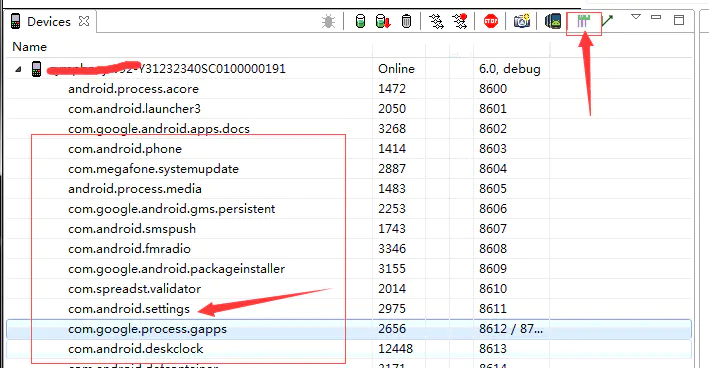
- Capture system wide trace using Android systrace:打开Systrace工具
DDMS(Dalvik Debug Monitor Server)
包含窗口和多个工具(调试和分析):
- Device:用于查看连接的设备
- File Explorer:浏览设备文件
- Logcat:查看日志
- Emulator Control:仿真控制、模拟器控制,如模拟电话、短信、位置、通知等
- System Information:查看系统信息,CPU和内存使用情况等
- Thread:查看所有线程信息
- Heap:用于查看进程堆使用情况,例如Heap Size、Allocated、Free、Used、Objects等
- Allocation Tracker:查看对象内存分配的具体情况
- Network Traffic tool:监测网络使用情况
TraceView
用于方法跟踪和查看,打开.trace文件分析具体方法调用耗时、CPU占用情况。Trace文件生成方式:
- DDMS或者CPU Profiler中手动点击Start/Stop Method Profiling
- 代码中调用
Debug.startMethodTracing和Debug.stopMethodTracing方法
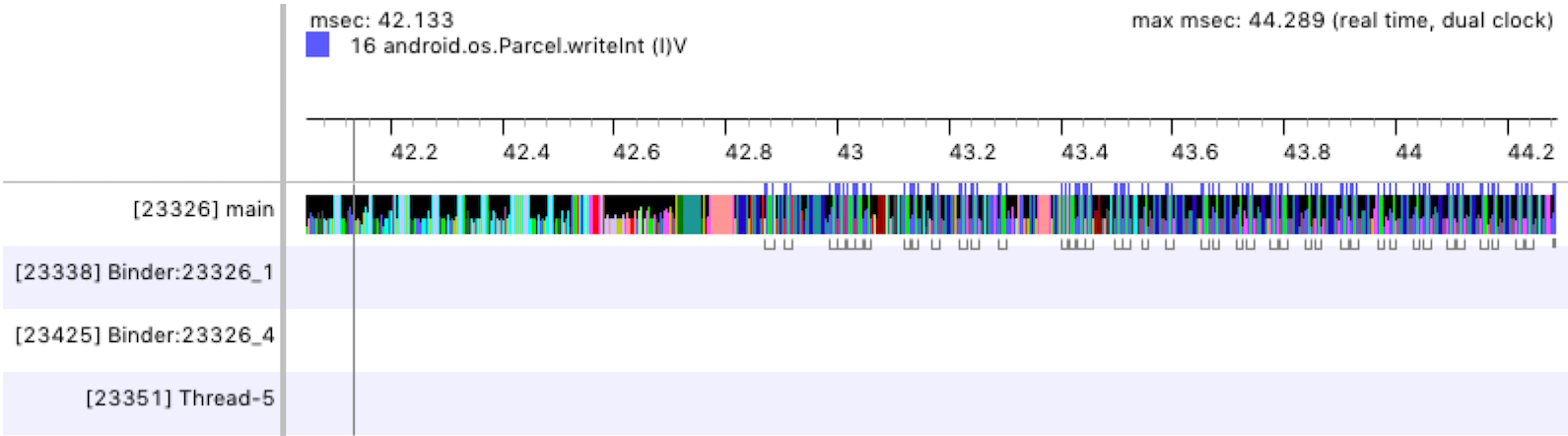
TraceView界面:

TraceView时间轴窗格:每个线程的活动信息
TraceView分析窗格:方法耗时和CPU使用信息
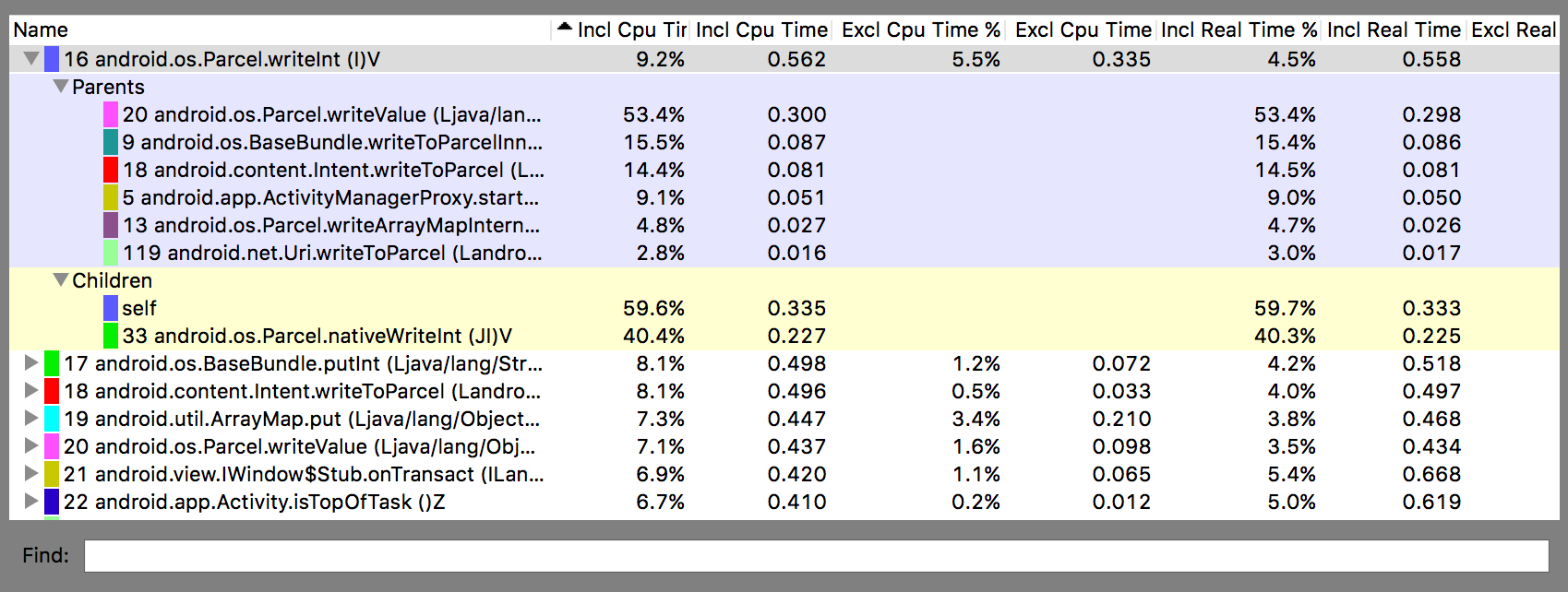
- Incl Cpu Time:占用CPU时间,包括调用的方法
- Excl Cpu Time:占用CPU时间,不包括调用的方法
- Incl Real Time:方法执行真实时间,包括调用的方法
- Excl Cpu Time:方法执行真实时间,不包括调用的方法
- Calls+Recur Calls/Total:方法调用和递归次数占总次数的百分比
- Cpu Time/Call:Cpu占用平均时间
- Real Time/Call:平均执行时间
dmtracedump
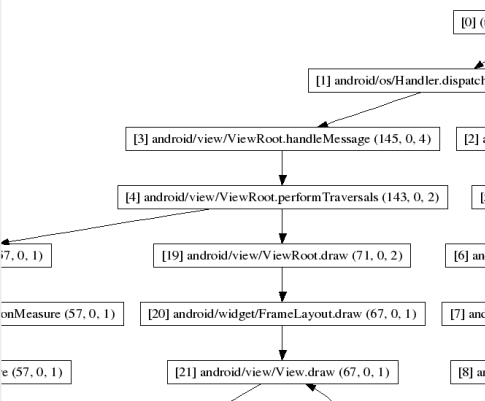
SDK工具:Android/sdk/platform-tools/dmtracedump,将.trace文件生成图形化的方法调用堆栈图
dmtracedump [-ho] [-s sortable] [-d trace-file-name] [-g outfile] trace-file-name
Systrace工具
Systrace用于系统跟踪。基于Linux Kenerl的ftrace实现。在系统关键流程中插桩(如ActivityThread),通过category指定启用的Tag(高版本支持更多的Tag)。
Java层的通过
android.os.Trace类完成,native层通过ATrace宏完成
1 | public final class Trace { |
要收集应用Trace,跟踪的时候需要指定-a选项
应用可以自定义插桩,参考开发者文档-定义自定义事件
- Java或Kotlin调用:
Trace.beginSection()、Trace.endSection() - Native调用:引入头文件
#include <android/trace.h>,调用ATrace_beginSection()、ATrace_endSection()
注:
- begin和end调用一一对应
- begin和end必须在同一个线程
- systrace要求app是debuggable的,但是debug版本apk和release有差距,会导致结果不准确。可以打包release版本,通过反射调用
Trace.setAppTracingAllowed(true)方法开启
1 | Class<?> trace = Class.forName("android.os.Trace"); |
图形界面使用
DDMS中打开Systrace工具
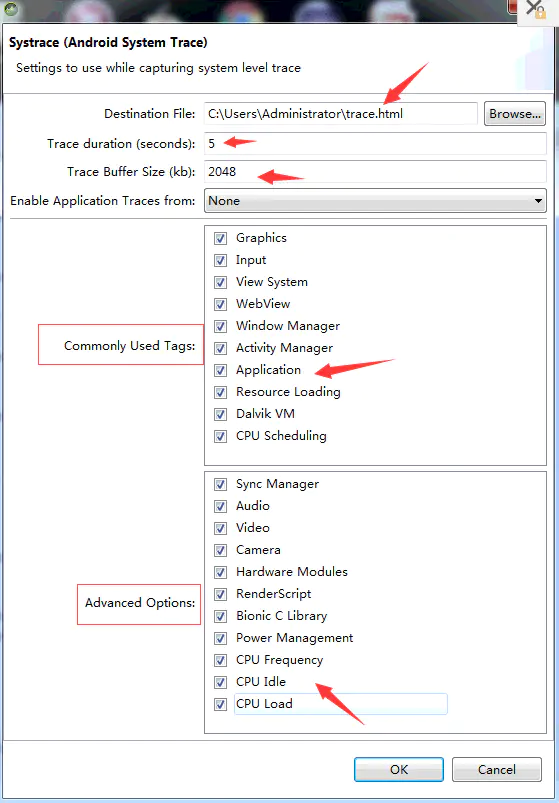
选择输出路径、跟踪时长、Buffer大小、Tag等
命令行使用
1 | 例如 |
分析报告
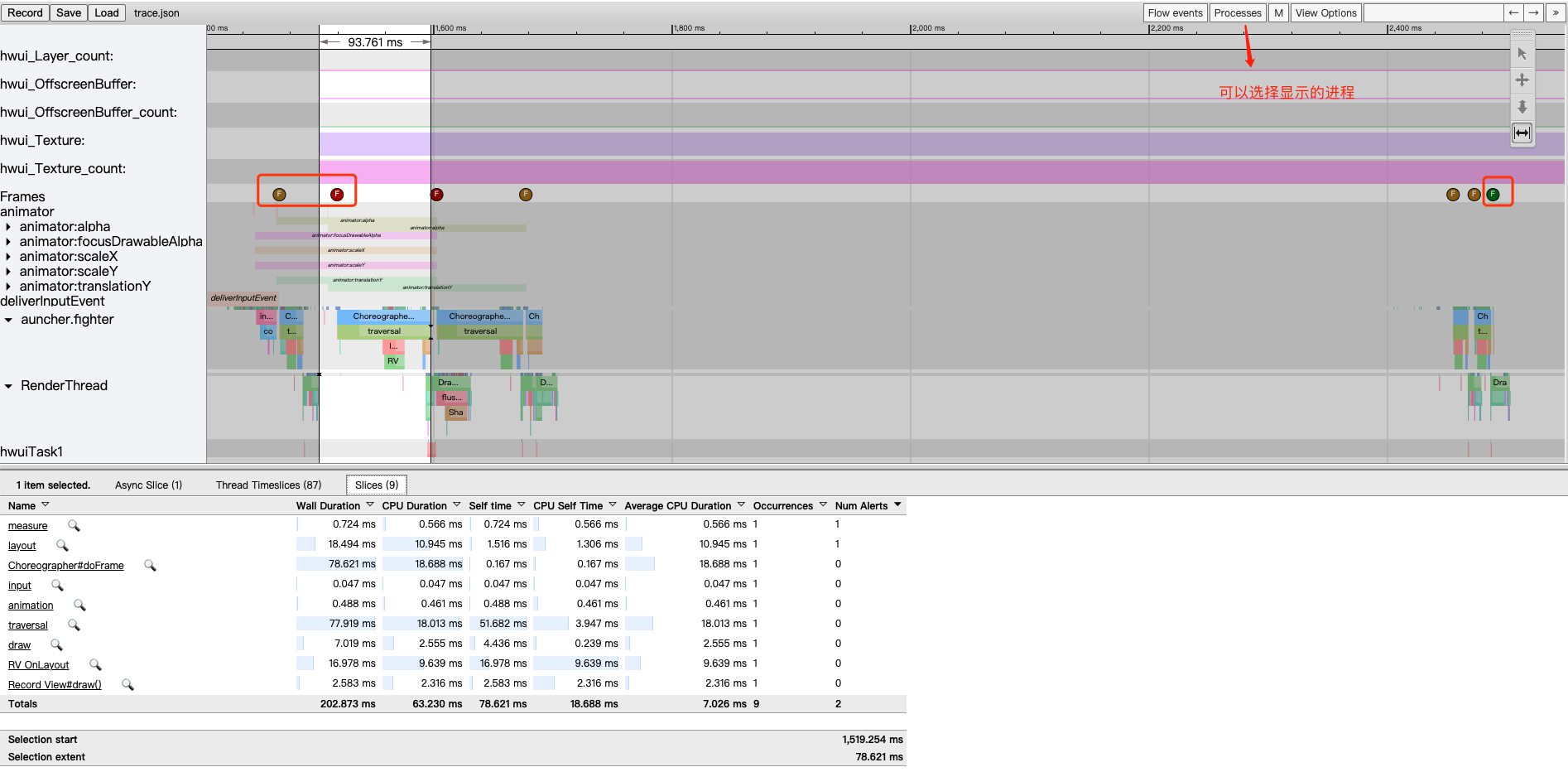
分析报告:可以使用Perfetto UI查看,选择"Open with legacy UI"。
如下图,绿色圆圈是正常的帧,红色和黄色表示存在卡顿。(无法看到具体调用栈,可以结合TraceView或CPU Profiler分析)
TraceView和systrace区别:
- TraceView:捕获某个时间段内所有方法调用再全部分析,对性能影响较大(一个人犯罪了,把全国人民抓起来审问),高版本可以设置采样间隔。
- systrace:更加精细的控制,对性能影响较小,在系统关键流程中插桩,收集特定范围内的信息,可以选择记录指定的TAG。
Android Studio工具
包括多个工具,部分功能是集成Android SDK中的工具
- Logcat
- Android Emulator:模拟器。低版本是打开SDK的模拟器,高版本可以直接在AS中运行模拟器
- Debug Window:断点调试
- Device File Explorer:设备文件管理
- ADB
- Layout Inspector:布局查看
- 性能分析:AS 3.0以下使用Android Monitor,AS 3.0及以上使用Android Profiler
- …
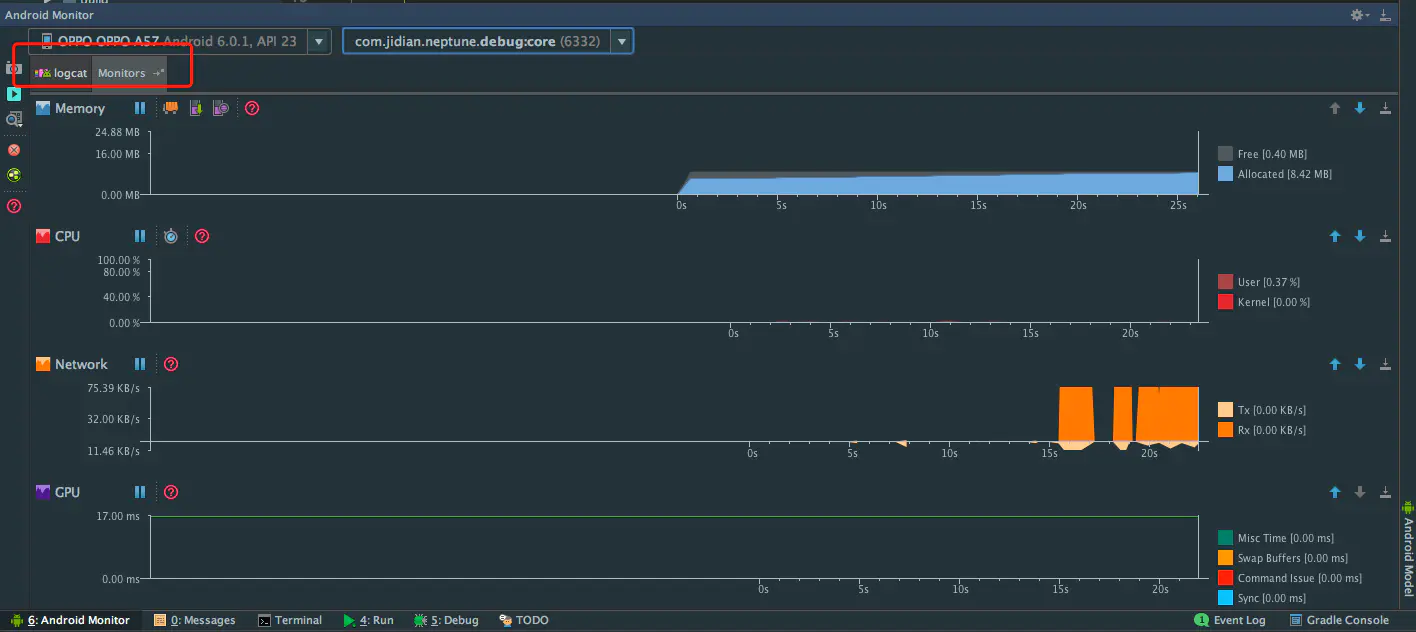
Android Monitor
Android Studio3.0以下,包含Logcat、Memory、Network、CPU、GPU
Android Profiler
Android Studio3.0及以上,包含CPU(可以进行卡顿检测)、Memory、Network、Energy能耗分析器
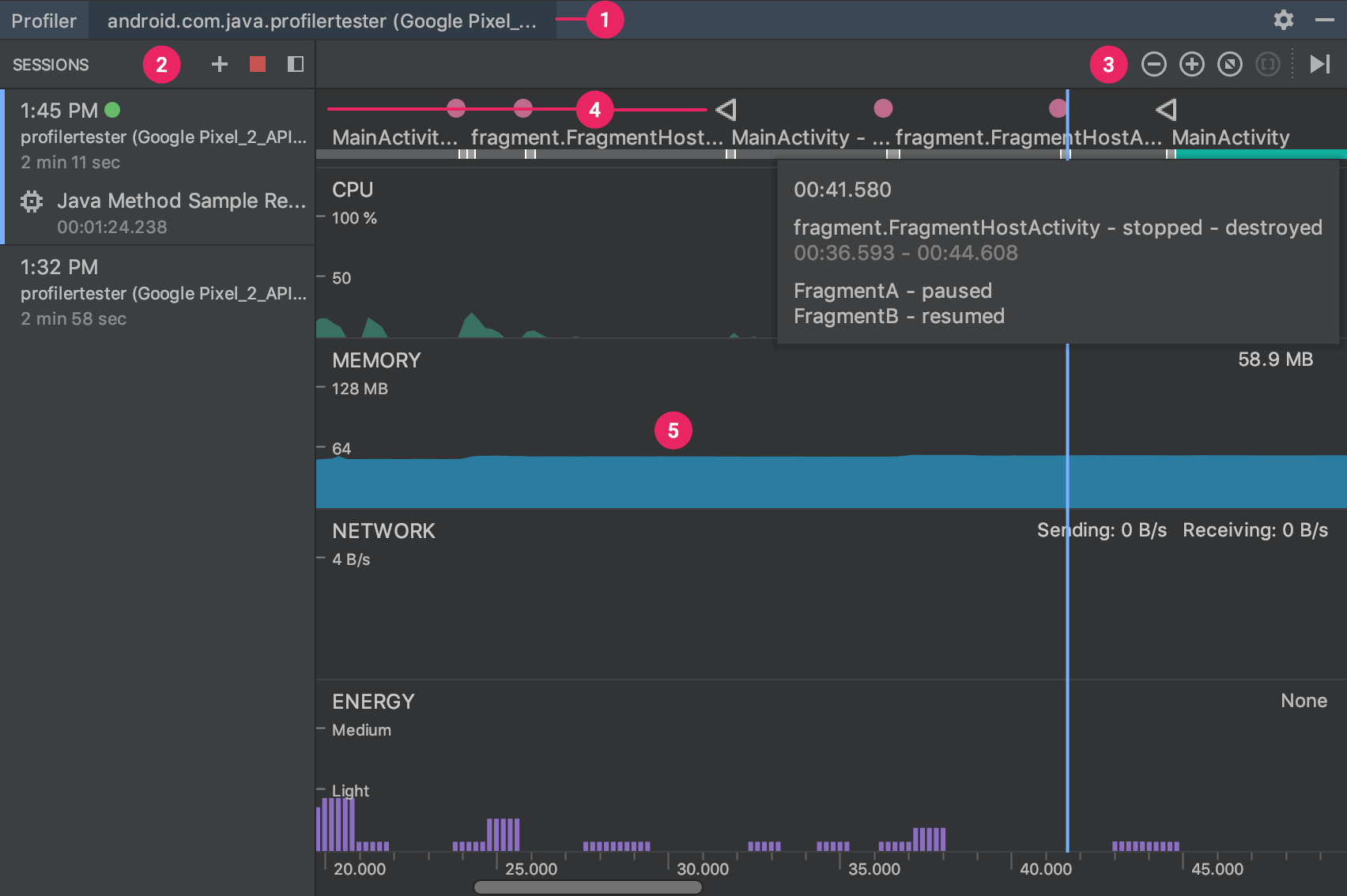
可以单独启动Profiler,而不运行Android Studio:<studio-installation-folder>/Contents/bin/profiler.sh
高级性能分析
低版本设备(Android 7.1(API 25)及以下)不支持部分高级功能,Profiler中会显示:“Advanced profiling is unavailable for the selected process”。例如:
- 不支持事件时间轴
- Memory Profiler中不支持显示GC事件
- Memory Profiler中不支持实时显示已分配对象数量
- Network Profiler中不支持已传输文件的详细信息
- …
低版本设备要使用高级功能,需要修改配置:
- 打开Run > Edit Configurations
- 选择应用Module
- 选择Profiling,打开"Enable additional support for older devices (API level < 26)"
- 再次构建运行APP
原理:在编译时往应用内插桩,会降低编译速度。
CPU Profiler
检查CPU使用率和线程活动,记录和查看方法调用轨迹。包括Java方法(Method Trace)、C/C++方法(Function Trace),系统方法(System Trace)。
主界面
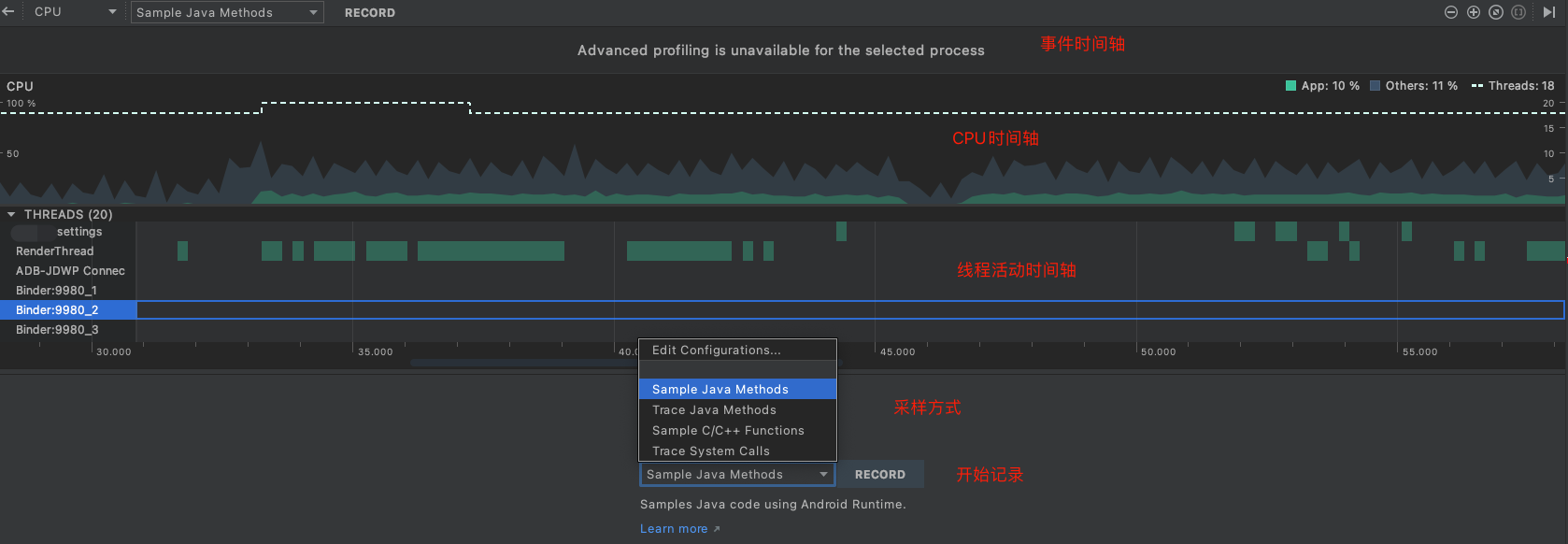
- 事件时间轴:显示Activity生命周期状态和用户交互事件等。(高级功能,低版本设备不支持)
- CPU时间轴:实时显示应用CPU使用率(百分比)和当前应用线程总数,以及其他进程CPU使用率
- 线程活动时间轴:列出应用所有线程和活动。
- 绿色:线程处于活跃状态或正准备使用CPU(就绪)。
- 黄色:线程处于活跃状态,正在等待I/O操作(磁盘或网络)。
- 灰色:线程休眠,并且没有消耗CPU。例如访问不可用资源。
采样方式:
- 对Java方法采样:间隔一段时间捕获应用调用堆栈,比较捕获的数据集,推导应用Java方法执行时间和资源使用情况。
- 如果一个方法在间隔期间执行完毕,则可能不会被记录。对于这种生命周期较短的方法,应使用插桩跟踪
- 跟踪Java方法:对每个Java方法调用开始和结束时记录时间戳。
- 记录每个方法,会影响运行时性能,进而影响分析数据。另外也会造成生成文件过大。
- 对C/C++函数采样:捕获Native方法采样数据。
- 跟踪系统调用:基于systrace,记录应用和系统方法调用情况。
- 自定义配置
使用方式
- 点击Record开始跟踪
- 应用执行操作
- 点击Stop停止跟踪
- 自动打开分析窗格,也可以导出
.trace跟踪文件
分析窗格
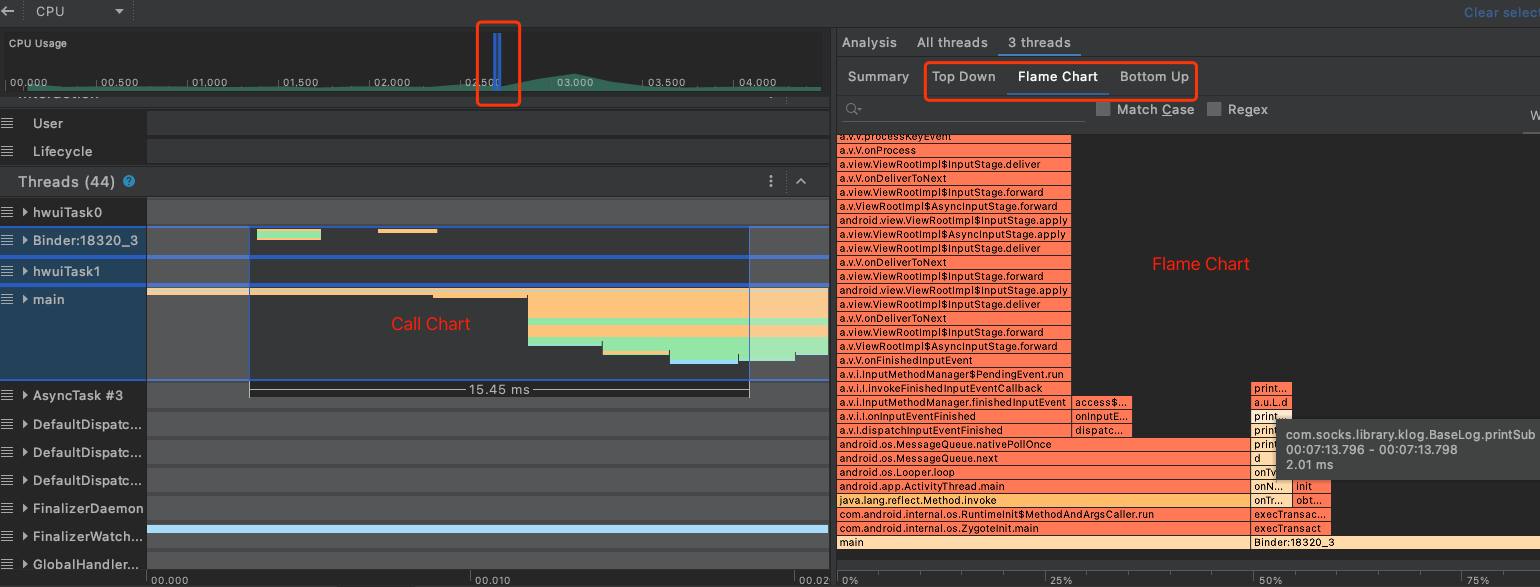
- Top Down:展开方法的被调用方
- Self:方法本身执行时间
- Children:子方法执行时间
- Total:方法执行总时间
- Bottom Up:展开方法的调用方
- Call Chart:调用图。横轴是时间,纵轴是调用栈
- 橙色:系统方法
- 绿色:应用自身方法
- 蓝色:三方API方法(包括Java API)
- Flame Chart:火焰图。将相同的调用栈汇总为较长的横条,横轴不代表时间轴,而是每个方法执行的相对时间
- 橙色:系统方法
- 黄色:三方API方法
- 米黄色:应用自身方法
系统调用跟踪分析窗格,Display部分会显示系统图形流水线信息
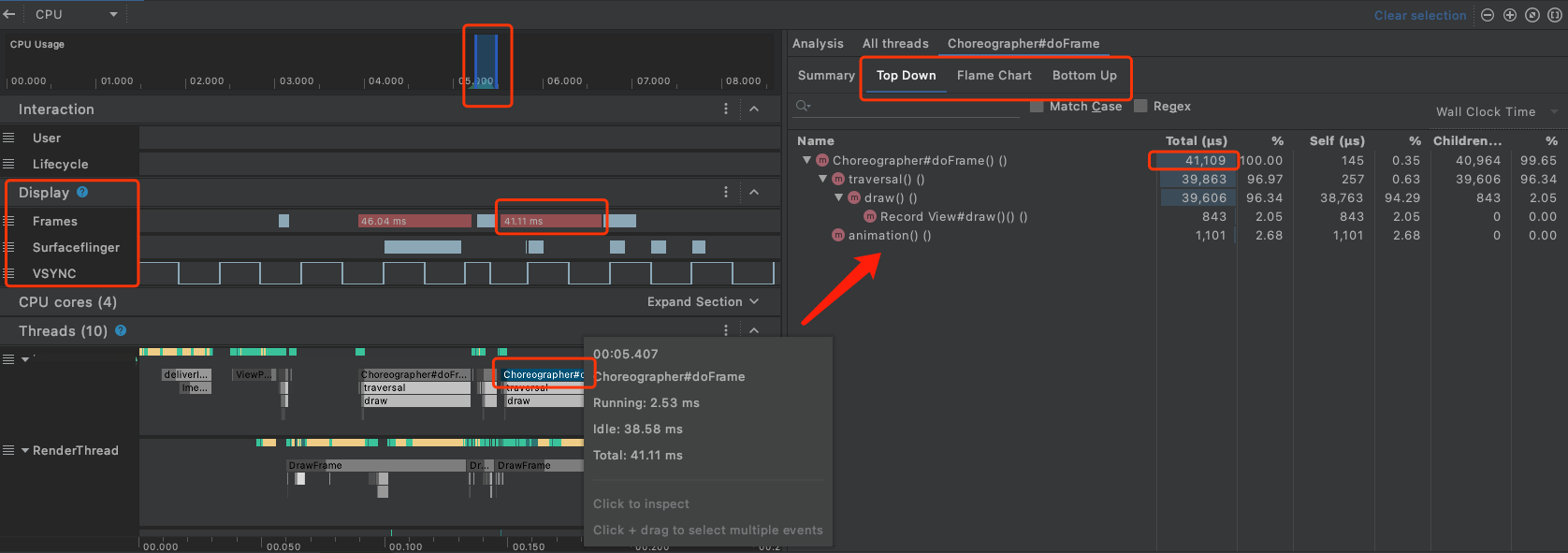
- Frames:主线程和RenderThread时间,超出16ms会显示红色
- SurfaceFlinger:SurfaceFinger处理帧缓冲区的时间,负责将缓冲区内容送到显示器
- VSYNC:与显示流水线保持同步的信号
- BufferQueue:显示缓冲队列有多少帧在等待SurfaceFlinger使用。值为2表示处于三重缓冲状态。
Memory Profiler
主界面
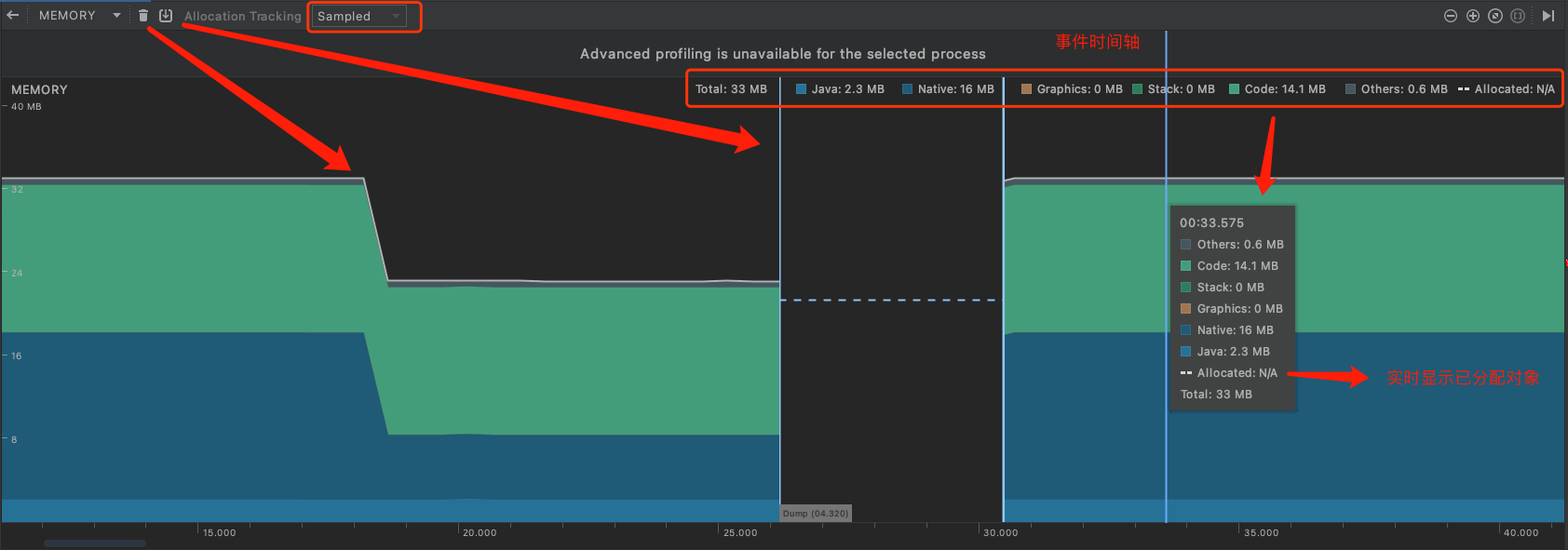
事件时间轴和实时已分配对象属于高级性能分析功能,低版本设备不支持。
Allocation Tracking采样方式:
- Full:捕获内存中的所有对象分配。低版本AS中(Android Studio 3.2及以下)的默认行为。影响运行速度。
- Sampled:定期对内存中的对象分配情况进行采样。默认选项,在进行性能剖析时对应用性能的影响较小。在短时间内分配大量对象的应用仍可能会表现出明显的速度减慢。
- Off:停止跟踪应用的内存分配。
内存计算方式:
- Java:Java或Kotlin对象大小
- Native:C或C++对象大小
- Graphics:图形BufferQueue内存大小
- Stack:原生堆栈和Java堆栈大小,与线程数有关
- Code:代码和资源(如Dex字节码、so库等)内存大小
- Allocated:分配的Java/Kotlin对象数。不包含Native对象。
使用方式
- 查看内存使用量时间轴。
- 高版本(Android 8.0及以上)默认持续跟踪内存分配。低版本(Android 8.0以下)需要点击Record memory allocations按钮开始记录和停止记录。
- 执行操作
- 点击强制GC按钮进行垃圾回收
- 点击dump按钮捕获堆内存状态,生成hprof文件
- 查看内存具体分配情况,或者导出hprof文件
分析窗格
- Class Name:类分配情况
- Instance:实例分配情况
- Instance Detail:实例的引用链和实例的成员变量
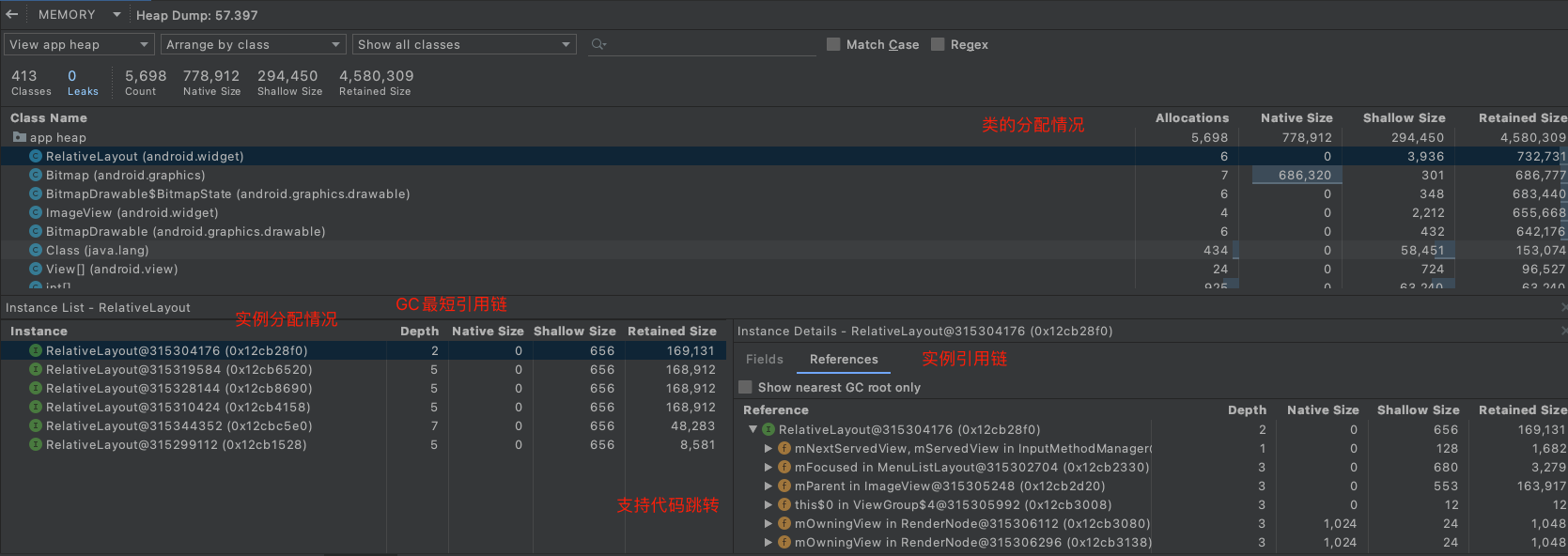
- Allocations:分配的对象数
- Depth:GC Root到对象实例的最短跳数
- Native Size:对象在Native内存中的大小
- Shallow Size:对象本身的大小
- Retained Size:对象被释放掉后真正能够减少的大小,包括递归引用的对象。如果有多个对象引用同一个对象,则不会被计算进来。
Energy Profiler
比较少用到
Network Profiler
比较少用到
其他工具
Perfetto命令行工具
Android10引入的新一代分析工具,用于替代systrace工具。大文件打开比systrace快,能长时间跟踪,systrace记录短时间设备活动。
- ftrace:收集内核Trace信息
- atrace:收集用户态Trace信息
- Java Heap Profiler:收集Java内存分配信息,Android11及以上
- heapprofd:收集Native内存分配信息,Android10以上
Perfetto UI界面如下,很容易找到超出16ms的块,再进一步放大检查调用栈
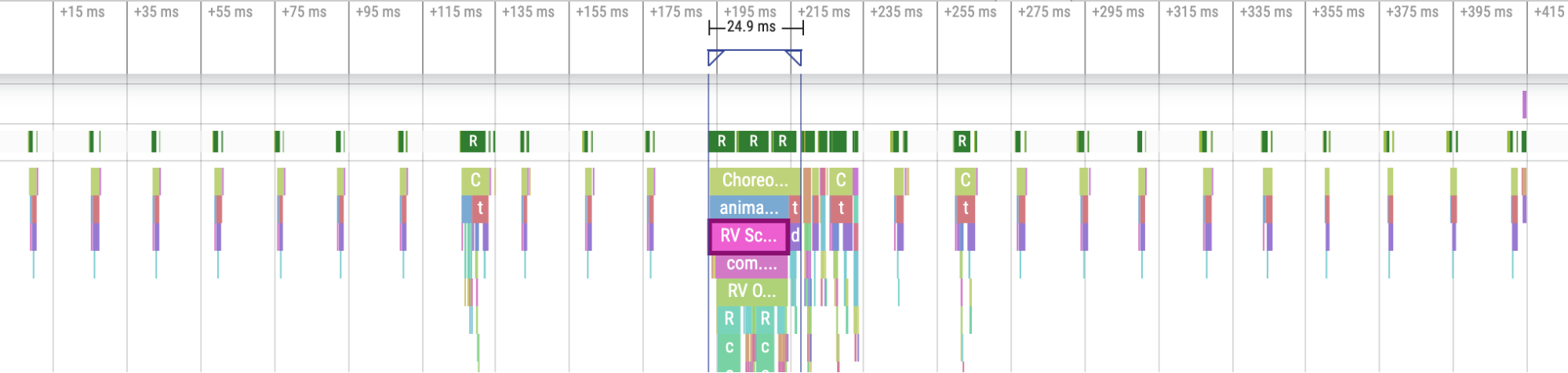
Perfetto可以兼容显示Systrace界面:选择"Legacy UI"打开
System Tracing App
Android 9.0以上包含一个Sytem Tracing的系统应用,用于跟踪设备活动,生成Trace文件。可以直接在设备进行记录,再获取跟踪文件,无需通过adb连接到电脑。参考System Tracing App介绍
步骤如下:
-
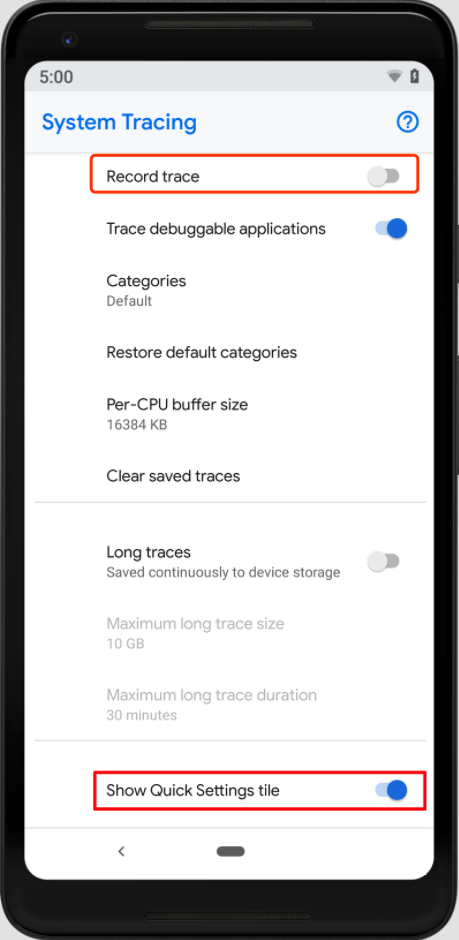
打开System Tracing应用:【开发者选项>System Tracing】
-
开始记录:有两种方式
- 打开"Record Trace"开关
- 打开"Show Quick Settings Tile"开关,将图标添加到快捷设置面板中,点击快捷图标开启"记录系统Trace"。
-
应用执行操作
-
停止记录,会保存Trace文件
- Android10及以上版本使用
.perfetto-trace后缀保存(Perfetto格式,可以转换成Systrace格式,参考Trace conversion) - Android9以上版本使用
.ctrace后缀保存(Systrace格式)
- Android10及以上版本使用
-
共享跟踪记录
- 使用adb:
adb pull /data/local/trace/ . - 使用Intent,通过电子邮件或其他应用共享给应用开发者
- 使用adb:
-
Perfetto UI中打开Trace文件分析
AGI(Android GPU Inspector)
图形分析器,包括Trace跟踪,CPU、GPU、内存、电池使用、Vulkan API调用等功能。参考Android GPU 检查器 (AGI)
MAT(Memory Analyzer Tool)
Java堆分析工具,和Eclipse一起使用。用于分析hprof文件。也有独立运行的MAT。参考MAT使用入门
LeakCanary
Android内存泄漏检测工具,单独写一篇文章介绍和分析源码。
抓包工具
方法一:参考Android端抓包方法
- tcpdump抓包(需root):
tcpdump -p -vv -s 0 -w /mnt/sdcard/capture.pcap - Wire Shark中分析。
方法二:参考使用Fiddler实现手机抓包
- 电脑安装Fiddler
- 启动Fiddler代理服务
- 手机设置网络代理为电脑IP地址,端口默认为8888
- 手机端请求网络,请求会经过PC代理转发
- Fiddler分析网络包
性能分析脚本
结语
参考资料: